
바꾸는 순간 그 자리에
입력기를 바꾸면 기다림 없이 뜹니다. 전체 화면 앱 위에도 떠서 메뉴 막대가 가려져 있어도 보입니다.
입력기 표시는 메뉴 막대 구석에 있습니다. 전체 화면으로 쓰고 있으면 그마저 가려집니다. LnHud는 보고 있는 자리에 띄웁니다.
입력기를 바꾸면 기다림 없이 뜹니다. 전체 화면 앱 위에도 떠서 메뉴 막대가 가려져 있어도 보입니다.
가운데가 기본이지만 모서리로 밀어 둘 수도 있습니다. 가로세로 여백을 -200에서 200까지 주어 자리를 정확히 맞춥니다.
글자 10~96pt, 머무는 시간 0.5~3초, 투명도 30~100%, 모서리 둥글기 8~48. 눈에 띄되 거슬리지 않는 지점을 직접 찾습니다.
한국어는 남색, 영문은 자홍처럼 갈라 두면 글자를 읽기 전에 색으로 압니다. 여덟 가지 기본 색과 직접 고르는 색을 씁니다.
내장 화면, 주 화면, 마우스가 있는 화면 가운데 고릅니다. 모니터를 여러 대 쓰면 보고 있는 쪽에만 띄울 수 있습니다.
Dock에 아이콘이 없습니다. 메뉴 막대 아이콘까지 숨기면 화면에는 HUD만 남습니다. 로그인할 때 저절로 켜지게 둘 수 있습니다.
슬라이더를 움직이면 그 자리에서 미리 볼 수 있어 값을 감으로 맞추지 않아도 됩니다.
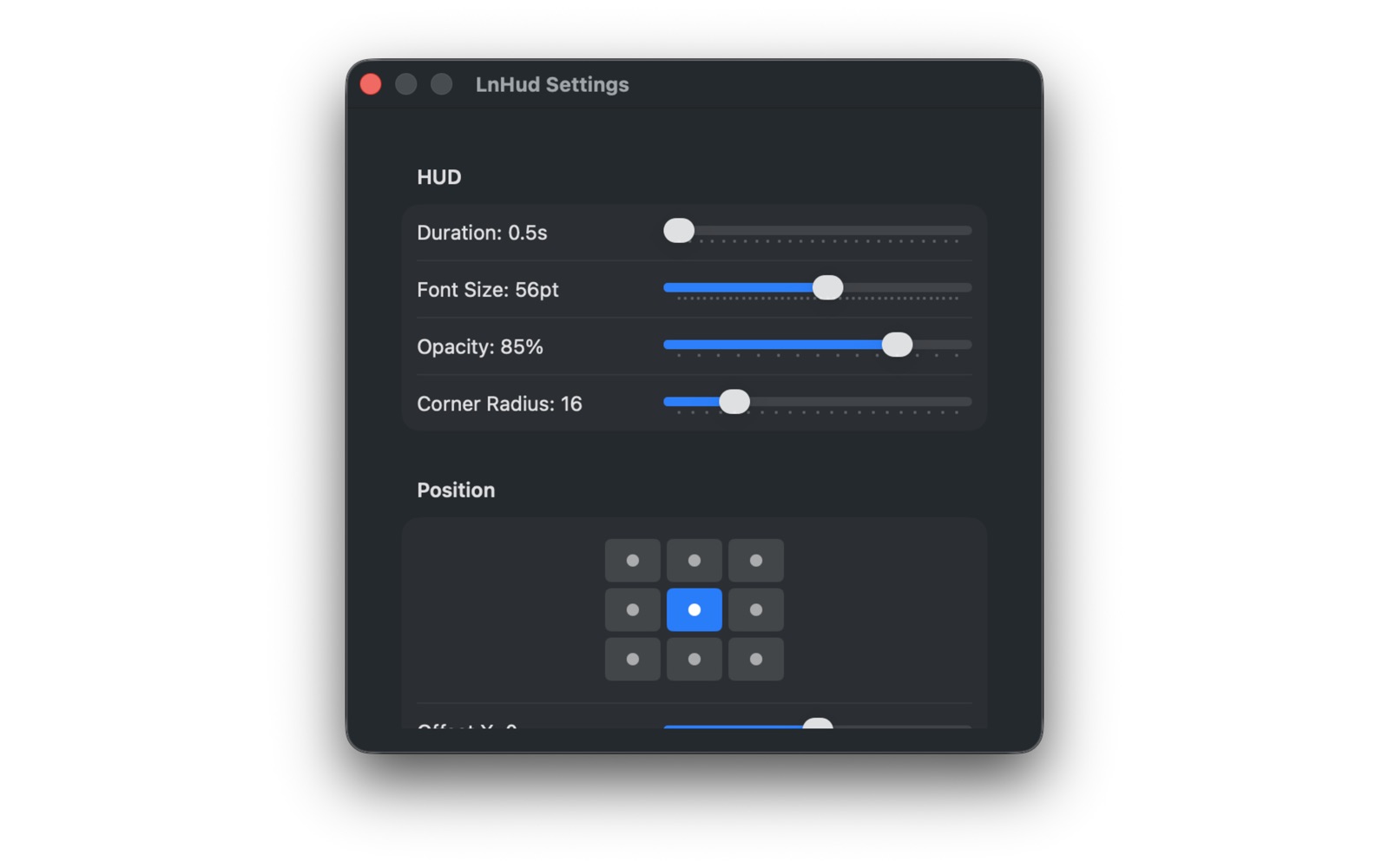
머무는 시간 0.5초, 글자 56pt처럼 값이 그대로 적혀 있습니다. 아래 아홉 칸에서 HUD가 뜰 자리를 고릅니다.
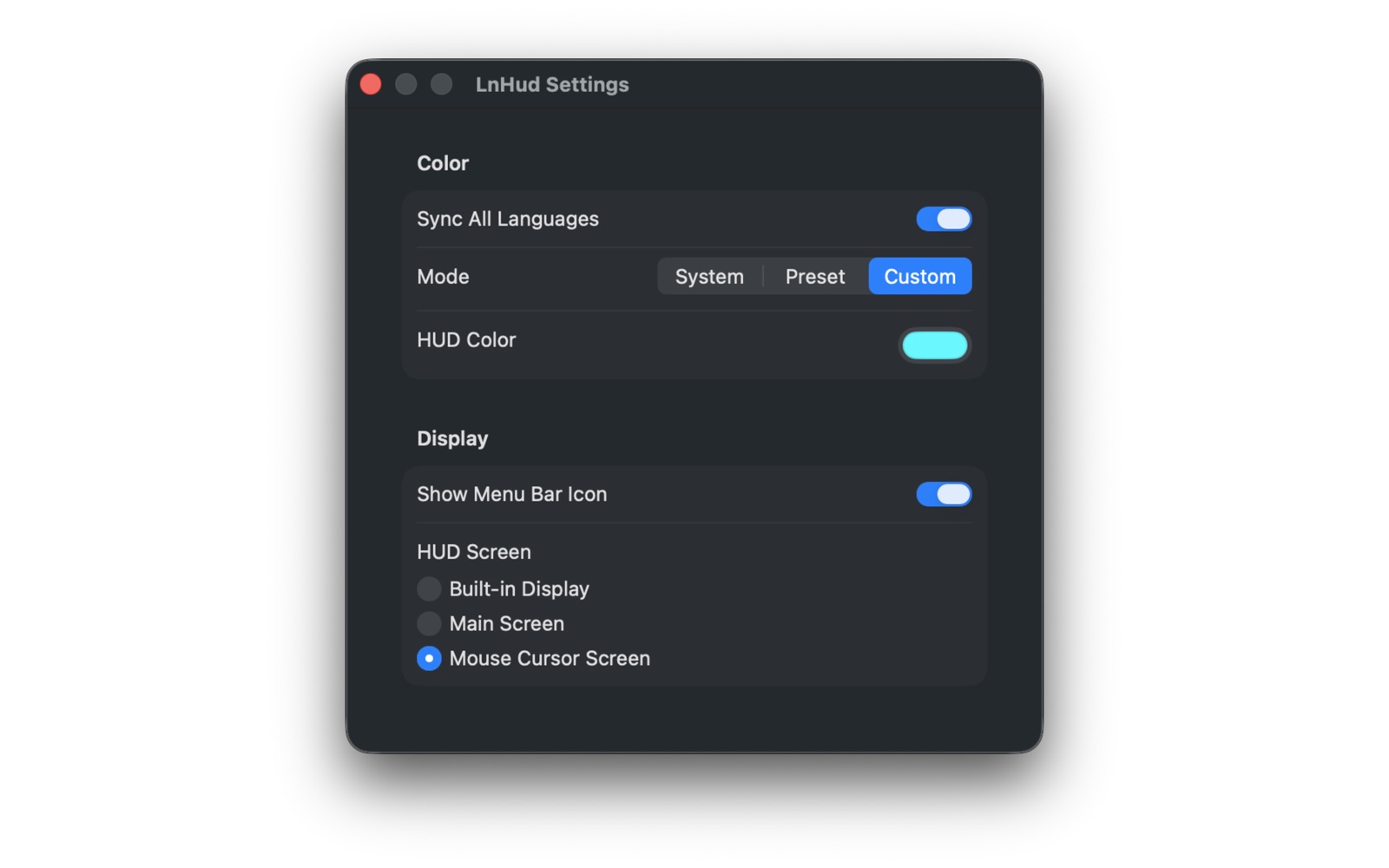
시스템 색을 그대로 쓰거나, 여덟 가지 기본 색에서 고르거나, 원하는 색을 직접 집습니다.
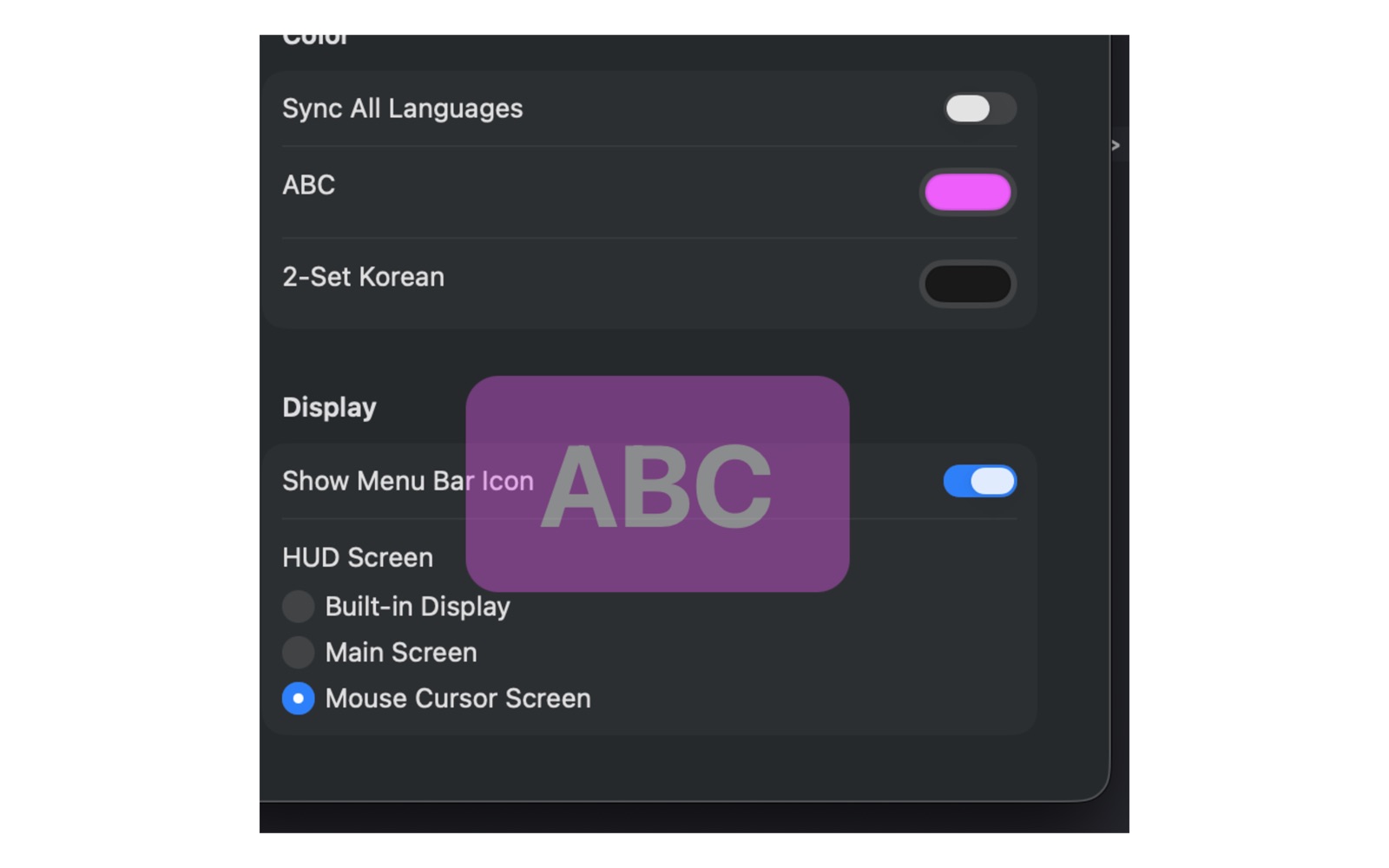
'모든 언어 같은 색'을 끄면 입력기마다 색이 따로 생깁니다. 고르는 즉시 미리보기가 뜹니다.
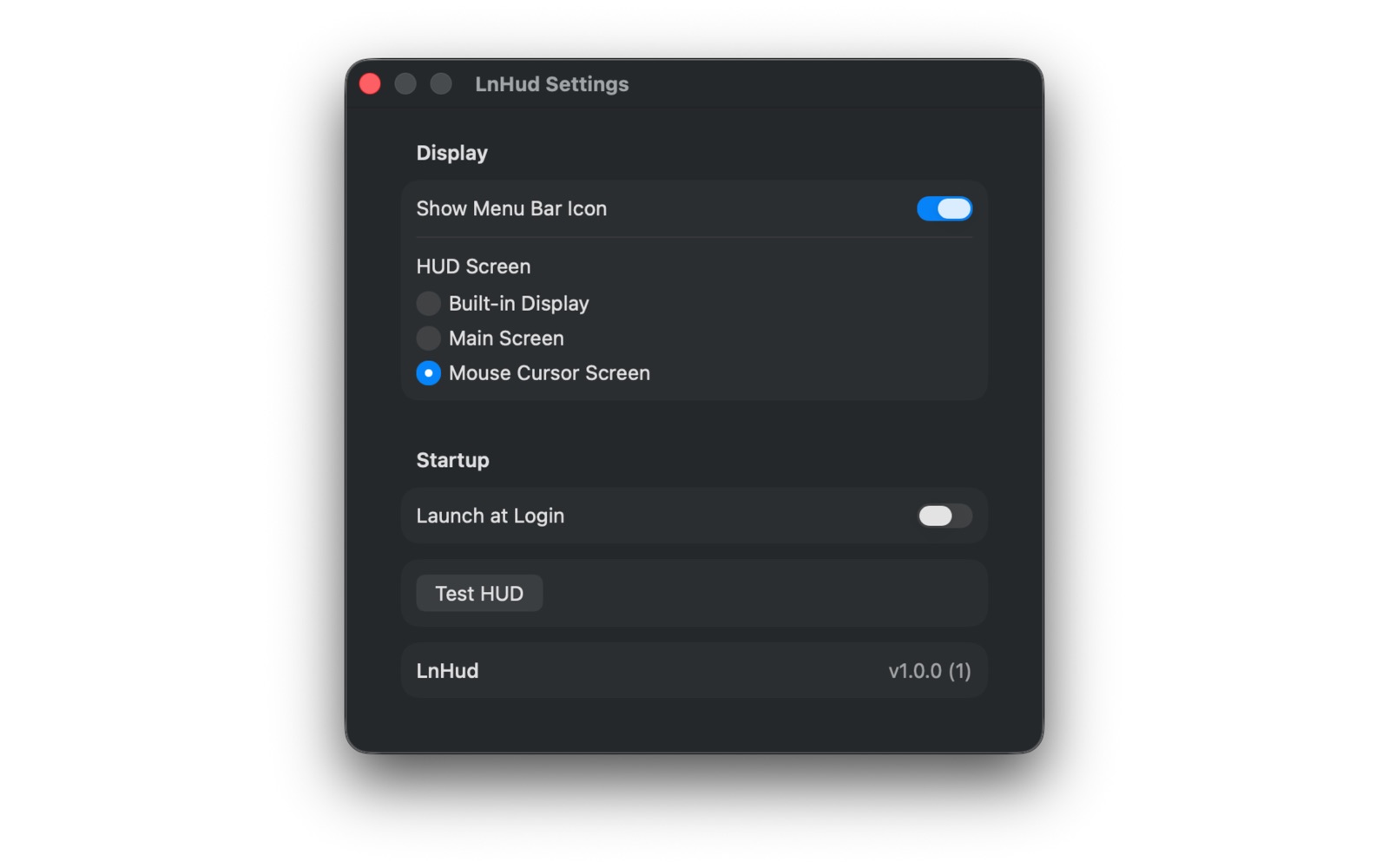
HUD를 띄울 모니터를 고르고, 로그인할 때 저절로 켜지게 둡니다. 'Test HUD'로 지금 설정을 바로 확인합니다.
기본값 그대로 써도 되고, 화면 크기와 눈에 맞춰 하나씩 옮겨도 됩니다.
| 설정 | 범위 | 기본값 |
|---|---|---|
| 머무는 시간 | 0.5 – 3.0초 | 1.0초 |
| 글자 크기 | 10 – 96pt | 64pt |
| 모서리 둥글기 | 8 – 48 | 24 |
| 투명도 | 30 – 100% | 90% |
| 위치 | 화면 아홉 칸 | 가운데 |
| 가로·세로 여백 | -200 – 200 | 0 |
| 색 방식 | 시스템 · 기본색 · 직접 고르기 | 시스템 |
| 기본색 여덟 가지 | Dark · Graphite · Navy · Indigo · Teal · Forest · Berry · Brown | — |
| 모든 언어 같은 색 | 켬 · 끔 | 켬 |
| HUD를 띄울 화면 | 내장 · 주 화면 · 마우스가 있는 화면 | 내장 |
| 메뉴 막대 아이콘 | 켬 · 끔 | 켬 |
| 로그인할 때 실행 | 켬 · 끔 | 끔 |
입력기를 자주 오가며 쓰는 맥 사용자를 생각하고 만들었습니다.
입력기를 알려주는 방법은 여럿입니다. LnHud는 이쪽을 골랐습니다.
네트워크 권한 자체가 없습니다. 무엇을 쳤는지는 읽지 않고, 어떤 입력기가 켜져 있는지만 봅니다. 설정값은 이 맥에만 남습니다.
macOS는 입력기가 바뀌어도 메뉴 막대 오른쪽 구석의 작은 글자만 바뀝니다. 화면이 크거나 전체 화면 앱을 쓰고 있으면 그 표시가 눈에 잘 들어오지 않습니다. 그래서 한 문장을 다 적고 나서야 잘못 쳤다는 걸 알고 전부 지우게 됩니다. LnHud는 그 표시를 보고 있는 화면 가운데로 옮겨 옵니다.
macOS에 등록한 입력기면 무엇이든 됩니다. 한국어, 영어, 일본어, 중국어를 비롯해 어떤 자판을 쓰든 macOS가 그 입력기에 붙인 이름을 그대로 보여줍니다. 한글 두벌식은 '2-Set Korean', 영문은 'ABC'처럼 뜹니다. 자판을 새로 등록해도 설정에서 손댈 것이 없습니다.
아니요. 어떤 입력기가 켜져 있는지만 봅니다. 무엇을 쳤는지는 읽지 않습니다. 앱에 네트워크 권한이 없어서 밖으로 내보낼 방법 자체가 없고, 분석 도구도 넣지 않았습니다.
보입니다. HUD는 다른 창 위에 뜨는 판이라 전체 화면으로 쓰는 앱 위에도 그대로 올라옵니다. 메뉴 막대가 가려져 있을 때 오히려 더 쓸모가 있습니다.
설정에서 고릅니다. 내장 화면, 주 화면, 마우스가 있는 화면 세 가지 가운데 하나를 정하면 됩니다. 마우스가 있는 화면으로 두면 지금 보고 있는 모니터에만 뜹니다.
숨길 수 있습니다. 다만 숨기면 설정을 여는 입구도 함께 사라집니다. 그때는 앱을 다시 실행하거나 터미널에서 open lnhud://preferences 를 입력하면 설정 창이 열립니다.
$0.99 한 번 내면 됩니다. 구독도, 앱 안에서 따로 사는 것도 없습니다.
macOS 13 Ventura 이상이면 됩니다. Apple Silicon과 Intel 맥 모두에서 도는 유니버설 앱이고, 크기는 191KB입니다.
설정에서 켜 두면 맥에 로그인할 때마다 알아서 실행됩니다. 기본값은 꺼져 있습니다.